
- Проект дома и основные материалы
- Проекты двухэтажных домов и коттеджей бесплатно: чертежи и фото
- Краткие сведения о программе Дом 3d
- Главные особенности и возможности программы Дом 3d
- Преимущества версии Дом 3D 3.1
- Для чего необходима программа Дом 3D
- Как чертить план дома в автокаде
- Как нарисовать схемы вWord
- Создание проекта
- Дальнейшее руководство
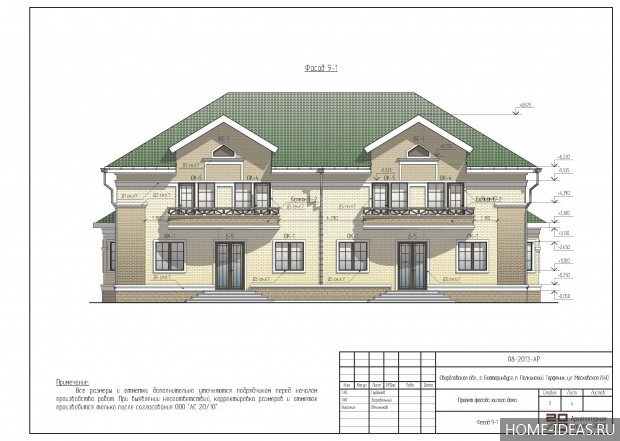
Проект дома и основные материалы
У каждого материала есть свои технические характеристики
, которые архитектор учитывает во время планирования. Так, например, черепичная кровля очень красиво выглядит, но отличается большим весом. Это значит, что стены и фундамент должны быть особо прочными.
Именно поэтому в проекте всегда указывают, из какого материала изготовлен каждый элемент.
Так, например, данные проекты домов из газоблока
могут быть реализованы только из этого материала.
А вот эти проекты домов из кирпича — только из него.
Проекты двухэтажных домов и коттеджей бесплатно: чертежи и фото
Двухэтажный дом — отличный способ увеличить полезную площадь, не расширяя участок. В некоторых случаях это единственный вариант получить просторный дом. Но встречаются и хозяева участков, которые хотят уместить на ограниченной площади и жилую постройку и . Двухэтажный дом требует особого к себе отношения
и, соответственно, отдельного проекта.
Многие владельцы одноэтажных домов думают о том, что второй этаж поможет им расширить полезное пространство
. Но дело в том, что фундамент и стены постройки должны были изначально быть рассчитаны на такую нагрузку. Поэтому проекты для двухэтажных домов
предусматривают вес второго этажа и мебели, которая будет там находиться.
Также существуют проекты домов с мансардой
, гаражом или цокольным этажом. Конечный результат зависит от желания заказчика. Разумеется, нужно учитывать не только пожелания владельца, но и технические особенности участка
. Самый простой способ построить дом — обратиться к готовому и реализованному проекту. С одной стороны, вы можете быть уверены в том, что этот дом действительно получится прочным и красивым. С другой стороны, он может быть не похож на «дом мечты».
Поскольку чертежей и фото проектов домов и коттеджей очень много
, то рекомендуем вам рассматривать варианты, которые могут разместиться на вашем участке. Так, например, для небольших и узких участков есть специальные проекты.
Также стоит учитывать общую площадь полученного дома. Так, есть варианты до 100 кв. м, а есть и такие, которые превышают 300 кв. м.
Подобрав для себя самый подходящий вариант
, вы можете найти специалиста, который за разумную плату внесет в него некоторые коррективы. Так, например, можно будет изменить размер некоторых комнат, «передвинуть» или убрать некоторые стены
(если они не являются несущими). Но серьезно изменить внешний или внутренний облик дома не сможет ни один профессионал, ведь в этом случае получится совершенно другой проект.
Каждому человеку присуще желание жить в уютном и комфортном доме. При помощи специальной программы Dom 3d любой желающий сможет без проблем создать интерьер своей мечты. На нашем сайте вам предоставляется возможность Дом 3d скачать, а также ознакомиться со всеми возможностями, преимуществами и достоинствами этой программы.
Краткие сведения о программе Дом 3d
Разработчиком этой программы является одноименная компания, которой удалось создать многофункциональный и удобный в использовании продукт, доступный различным категориям пользователей. Благодаря интуитивно понятному интерфейсу, удобству использования, а также широкому спектру функций и возможностей данную программу оценят по достоинству начинающие дизайнеры-любители, которые совершают свои самые первые шаги в сфере проектирования жилых интерьеров.
Программа способна идеально работать на любых компьютерных устройствах, где установлена операционная система Windows XP, Vista, а также Windows 7 или 8. Это приложение не очень требовательно к системным ресурсам, поэтому оно без проблем функционирует даже на стареньких компьютерах, отличающихся незначительной мощностью. Для других популярных операционных систем на сегодняшний день версий данной программы не предусмотрено.
Основные функции программы – это трехмерная визуализация интерьеров домов и квартир, проектирование всевозможных предметов мебели, трехмерное проектирования разнообразных деталей интерьера. Разработчики постоянно трудятся над расширением функциональных возможностей своей программы, учитывая пожелания и предложения активных пользователей.
Главные особенности и возможности программы Дом 3d
Значительным преимуществом программы является ее распространение на бесплатной основе, в связи с чем она доступна абсолютно всем. Если вас интересует скачать программу Дом 3d на русском, то вы можете это сделать в любое время прямо у нас на сайте.
Интерфейс данного приложения очень прост и интуитивно понятен, благодаря чему даже неподготовленные пользователи смогут довольно быстро его освоить.
Эта программа превосходно справляется с такими задачами, как:
- всестороннее моделирование жилых домов;
- проектирование отдельных предметов мебели и других деталей;
- создание дизайна интерьера жилого помещения;
- качественное трехмерное проектирование разнообразных деталей.
Важной особенностью программы является наличие встроенного архитектурного модуля, предназначенного специально для сооружения стен будущего дома, его крыши, реалистичных дверных и оконных конструкций, лестниц различных типов, проемов, а также многих других элементов, которые играют очень важную роль при обустройстве целостного пространства.
При помощи специальных удобных функций любой пользователь без проблем сможет проектировать разнообразную корпусную мебель, а также раскладывать настенную и напольную плитку в различных помещениях виртуального жилища. Также данная программа позволяет в своих создаваемых проектах использовать разнообразные цветовые схемы, экспериментировать с фактурами и текстурами, чтобы в результате отыскать наиболее подходящий вариант.
Как утверждают разработчики, по сравнению некоторыми другими бесплатными программами и приложениями, предназначенными для моделирования домов и проектирования интерьера – в частности, Sweet Home 3D и Google SketchUp – программа Дом 3Д предлагает пользователям гораздо большее количество полезных функций и возможностей для творчества. Для расширения функциональных возможностей этого простого и доступного программного обеспечения предусмотрен весьма обширный каталог, в котором представлено множество изделий – разнообразные предметы корпусной и мягкой мебели, а также дополнительные аксессуары. Их можно добавлять в создаваемый интерьер.
Преимущества версии Дом 3D 3.1
Разработчики настоятельно рекомендуют использовать только самую свежую версию данного программного обеспечения. Связано это с тем, что в прежних изданиях отсутствует поддержка нового формата файлов. На сегодняшний день таковой является версия 3.1 – по сравнению со своими предшественниками она стала еще более усовершенствованной и функциональной.
Самую свежую версию программы Дом 3Д скачать вы в любой момент можете непосредственно с нашего сайта. Она приятно вас порадует своими новыми полезными функциями, среди которых:
- удобный менеджер фасадов;
- люкарна третьего типа с функцией редактирования;
- возможность использования заборов, перил и других элементов;
- лестницы винтового типа.
Помимо этого, здесь появились некоторые общие улучшения – например, возможность редактирования дверных и оконных конструкций и изменения их размеров на экране, новые дополнительные материалы для оформления полов и потолков, дополнительные источники освещения, а также некоторые другие элементы.
Для чего необходима программа Дом 3D
Создание уютных и комфортных домашних интерьеров – это очень интересное и увлекательное занятие, а при помощи правильно подобранного программного обеспечения оно станет еще и очень легким.
Если вы желаете попробовать свои силы в дизайнерском искусстве и разработать собственный проект интерьера для своего дома или квартиры, все, что вам необходимо, – это данный редактор.
Успешно пользоваться данным программным обеспечением сможет каждый, так как для работы совершенно не требуется специфических знаний, навыков или определенного опыта в данной сфере. Даже сами разработчики позиционируют Дом 3D как программное обеспечение для новичков и любителей, но не для профессиональных дизайнеров интерьера.
Rating 3.97
75
При создании дипломного проекта необходимо подготовить материалы, создать базу, на основе которой в дальнейшем вычерчиваются планы фундаментов, перекрытий, покрытий, стропил и крыши. Этой основой, конечно, является план здания.
Чтобы начертить план здания в AutoCAD (автокаде), необходимо уметь пользоваться инструментами переноса, отрезками, копированием, зеркальным копированием и смещением линий на заданное расстояние. Всё это раскрывается в уроке, приведённом выше. Будет хорошо, если вы параллельно с просмотром записи будете пробовать применять эти знания. Только в этом случае обучение будет успешным.
В своё время я не нашёл бесплатные видеоуроки по AutoCAD
, поэтому создаю свои, чтобы студентам было проще получать знания по строительству, а не по черчению. Больше информации о видео уроках . Кстати, можно использовать и другие чертежные программы. В разделе этого сайта статьи про чертёжные программы мы рассмотрим мало известные программы, которые больше заточены под отечественные нормативы.
Как чертить план дома в автокаде
Вначале черчения плана дома необходимо начертить его оси: вертикальные и горизонтальные.

После этого необходимо нанести линии стен, используя объектную привязку, линии стен вычерчивают по обе стороны от всех осей.
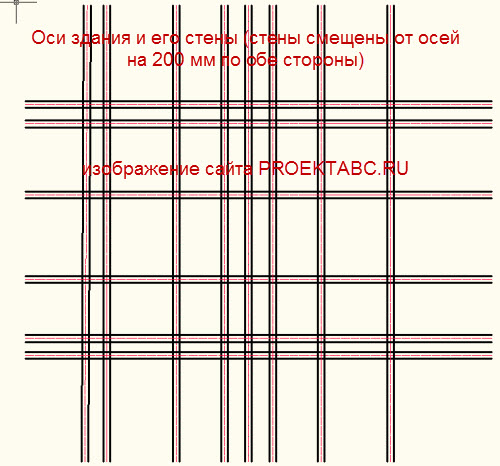

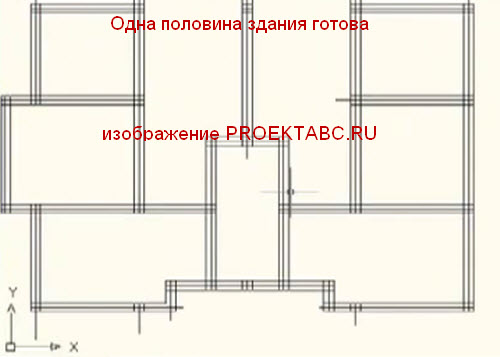
Одних только знаний об использовании инструментов не достаточно, именно поэтому в моих курсах вы на практике увидите, как поэтапно делать проект, например, из видеоурока “Как начертить план дома в автокаде” можно увидеть, что для начала необходимо нанести горизонтальные и вертикальные оси, затем, используя инструмент смещение, нужно сделать стены здания. В видео рассматривается только капитальные стены, так как это очень важные элементы, которые требуют отдельного рассмотрения. В дальнейшем вам необходимо будет просмотреть следующие уроки, которые расскажут, как наносить на чертёж
Как нарисовать схемы в Word 2003? Для того, что бы рисовать схемы в Word, вам понадобиться только ваша фантазия, желание, и сама программа – текстовый редактор, который входит в пакет офисных программ от Microsoft. Попробовав один раз, вы уже сможете создавать любые схемы и небольшие топографические схемы. В дальнейшем я научу вас делать и это. Вы увидите, что в хороших руках из текстового редактора и цветного принтера можно сделать целую мини-типографию.
Как нарисовать схемы в
Word
Прежде чем создавать схемы в Word неплохо было бы научиться , создавать красивые , и пользоваться .
Откройте новый документ: — Пуск – Программы –
Microsoft
Office —
Microsoft
Office
Word
. Внизу на панели – Рисование
–
выбираем иконку – Прямоугольник
.
Если у вас нет этой панели, то зайдите в меню – Вид – Панели инструментов –
и выберите –
Рисование
.
После того, как вы кликнули мышкой по иконке – Прямоугольник
– у вас появится такая рамочка.
Кликните в любом месте вновь созданного поля. Поле примет вот такой вид.
Этот квадратик в центре можете вырезать (щелкните на нем правой кнопкой мыши и в выпадающем меню выберите – Вырезать
-). Выделите прямоугольник, в котором мы будем рисовать. На панели – Рисование
– откройте
– Автофигуры – Основные фигуры – Куб
–
и кликнете мышкой на поле выделенного прямоугольника.
У вас должна получиться, вот такая картинка.
Вы можете перемещать и изменять размер этого куба. Для этого кликните по этому кубику, чтобы выделить его. Если при наведении мышкой на этот кубик курсор принимает вид крестика со стрелочками на концах, значит, этот предмет можно переместить. Если же курсор принимает вид двунаправленной стрелки (на узелках, которые обозначены маленькими кружочками), значит можно изменить размер объекта. Сделайте из куба прямоугольную фигуру.
Кликните по новой фигуре правой кнопкой мыши и в выпадающем меню выберите пункт – Копировать
.
Потом кликните правой кнопкой мыши на свободном поле рядом с фигурой и выберите – Вставить
. Проделайте этот трюк дважды.
Уже готовые необходимые вам фигуры можно выбрать из панели — Рисование – Автофигуры – Другие автофигуры
.
Должно получиться вот так.
Теперь перетащите эти фигуры как у меня.
Следующую фигуру попробуйте сделать сами (опять же методом копирования).
Сюда же можно вставлять и небольшие рисунки извне, например иконки. Просто берёте нужную вам иконку и копируете или перетаскиваете её на место. Вот что у нас получилось.
Теперь подпишем наши рисунки. Для этого выделите рамку с рисунками (кликните на свободном от рисунков месте, чтобы появилась рамочка) и выберите на панели Рисование
иконку Надпись
.
Теперь кликните мышкой на свободном поле рамочки. Должно получиться вот так.
У нас появилась новая маленькая рамочка с курсором. В ней мы и будем писать. Размер этой рамочки также можно изменять.
Создайте методом копирования такие же надписи как у меня и переместите их по местам.
Теперь нарисуем соединительные линии. Для этого в Автофигурах
(на панели – Рисование
-) выбираем – Соединительные линии
. Не забывайте перед выбором выделять главную рамку. Можно её назвать «Холст
». Ведь мы рисуем на ней как на холсте. Я в качестве соединительной линии выбрала – Уступ со стрелкой
.
Вот тут вам придётся набраться терпения и потренироваться. Наводите курсор в виде крестика на то место откуда собираетесь вести линию и щелкаете не отпуская левой кнопки мыши, тянете линию до того места куда вам нужно и только тогда отпускаете кнопку мыши.
Если не получилось, то отмените ваше действие и опять выберите соединительную линию и начните сначала. Каждую новую линию необходимо заново выбирать на панели – Рисование
.
Линии можно изменять, потянув за желтые ромбики на них.
Теперь сделаем симпатичный фон нашему рисунку. Для этого опять выделяем наш «холст» и выбираем всё на той же панели иконку – Цвет заливки
.
Выбрав необходимый цвет, щелкните по иконке ещё раз и второй щелчок сделайте уже на свободном поле «холста». Или сначала щелкните по «холсту», а потом по иконке заливки.
Вот, что у нас получилось.
Чтобы наши отдельные рисунки и иконки не смещались в разные стороны, необходимо каждый элемент (и соединительные линии тоже) выделить (щелкайте по каждому элементу, удерживая клавишу «Ctrl
», пока не выделите все элементы). Тут тоже придется попотеть. Даже у меня не всегда с первого раза получается.
Теперь аккуратно щелкните правой кнопкой мыши на каком-нибудь выделенном элементе (например, на иконке монитора) и выберите – Группировка
– Группировать
.
Потренируйтесь немного и вы запросто сможете быстро и легко создавать любые схемы в Word
.
Примечание
Кстати, толщину всех линий можно менять. Для этого выделите необходимую линию, щелкнув по ней и выберите на панели – Рисунок – иконку – Тип линии
. Но это необходимо делать до группировки. Рамочки с надписями тоже можно залить любым цветом (можно и после группировки).
Как сделать проект дома на компьютере — с этой проблемой сталкиваются и новички, и те, кто уже не раз испытывал свои силы в строительстве своими руками. , который в дальнейшем можно воплотить, необходимо осуществлять в соответствии со всеми особенностями и требованиями, предъявляемыми не только к будущей конструкции, но и к внешним условиям строительства.
Пример проекта и планировки коттеджа созданного на компьютере
Создать проект дома на компьютере можно с помощью специально разработанной программы.
С помощью данной программы можно создать проекты каждого этажа вашего будущего дома. Помимо всего упомянутого ранее, это приложение поможет конструировать не только свой дом, но и любые другие сооружения и здания. Дополнительным преимуществом данного типа программы является то, что она самая удобная и приближена к профессиональным. Здесь учитываются все нюансы строительных работ.
Даже освещенность помещений будет меняться в соответствии с тем, какая была выбрана дата, и с тем, какое географическое положение данного проектируемого объекта. Тем, кто ранее не сталкивался с подобными программами, придется помучиться для того, чтобы понять, как именно работает такая система.

Планировка дома созданная в программе ArchiCAD
Связано это с тем, что здесь есть достаточно большое количество разнообразных вкладок и, соответственно, функций, которые может выполнять данное приложение. Рабочая зона располагается в центре экрана, и поэтому вы можете рассматривать создаваемый план достаточно близко и детально, регулировать его в дополнительных окнах (виды сверху, сбоку и т.д).
Наверху слева находятся главные функции, позволяющие редактировать объекты в целом или какие-то отдельные элементы. Справа имеется командная строка, где вы можете посмотреть, какие команды и манипуляции были произведены с проектом. В зависимости от того, будут ли они удовлетворять вашим требованиям, можно редактировать или удалять те или иные правки.
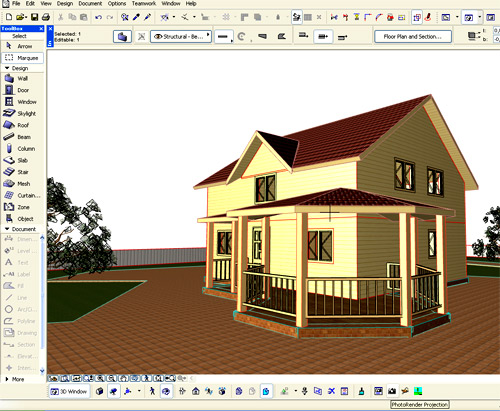
Проектирование дома в программе ArchiCAD
ArchiCAD позволяет создавать достаточно сложные проекты с самого начала, при этом существует достаточно большое количество данных и положений, позволяющих ускорить процесс и .
Читайте также
Программы для проектирования современных каркасных домов
Создание проекта
Запустив данную программу, начинать лучше всего с проектирования цокольного этажа . В открывшемся окне необходимо будет сначала обратить внимание на ту панель, которая находится слева. Здесь находятся самые разные инструменты для работы, в том числе и элементы каждого дома. Например, это может быть:
- Дверь;
- Окна;
- Стена;
- Колонны;
- Лестница;
- Крыша и т.д.
Для того чтобы составить проект цокольного этажа, необходимо выбрать соответствующий раздел и слева на панели, которая уже была описана, выбрать вкладку «Стена». В появившемся окне нужно найти материалы, с помощью которых будет сделана эта конструкция.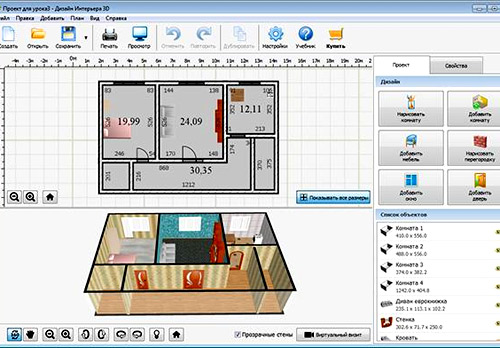
Выбрать можно, например, камень. В данном окне обязательно поставьте галочку напротив пункта «Выбрать для всех». Далее с помощью мышки необходимо будет нарисовать примерный план цокольного этажа. Для этого кликните левой кнопкой мыши и ведите курсор в ту или иную сторону.
Обычно это квадратный либо прямоугольный периметр этажа. Предварительно можно начертить план каждого этажа в соответствии с теми габаритами, которыми будет обладать будущий домик. Очертив периметр, можно будет сразу же посмотреть в 3D-разрешении вид цокольного этажа. Качество получаемой картинки достаточно высокое, поэтому вы можете самостоятельно увеличивать изображение до максимума и рассматривать каждый кирпичик.
Дальнейшее руководство
Если в полученном проекте вас все устраивает, можно переходить к созданию перекрытия. Для этого нужно опять-таки слева найти вкладку «Перекрытие» и щелкнуть по ней левой кнопкой мыши. В открывшемся окне вам тоже нужно будет выбрать материал, лучше всего использовать железобетон. И конечно же, не забывайте о том, что нужно выбрать параметр «толщина перекрытия».
Здесь же выбирается и покрытие 2 этажа. Можете выбрать, например, паркет, и в соответствии с вашими требованиями, с дизайном будущего помещения выбирается и его цвет, например, зеленый.
Далее начинаете чертить периметр перекрытия так же, как это делалось на предыдущем этапе, когда вы очерчивали периметр 1 этажа. В данном случае нужно ввести мышкой по самой стене, желательно по ее центру.
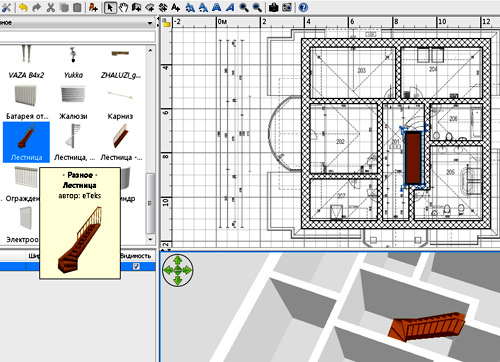
Установка лестницы в проекте дома
Для того чтобы сделать следующий этаж, необходимо выбрать вкладку «1 этаж» и после этого, точно так же как вы действовали в первом случае, нужно зайти в левую панель, найти параметр «Стена» и подобрать для нее те или иные габариты.
Так, можно выбрать материал уже не камень, а белый кирпич, толщину стены выбрать например, 400 мм, высоту — 3000 мм. Не забывайте еще и о том, что нужно указать габариты самого кирпича.
В данном случае кирпич белый будет лишь облицовочным материалом, а газобетонный блок — основным строительным материалом. Установив все эти значения, нужно будет снова нарисовать в соответствии с тем, как был создан цокольный этаж. На модели 3D данного проекта видно, что цоколь и стены 1 этажа совпадают между собой и находятся на одном уровне. Но нужно будет сделать так, чтобы стена 1 этажа немного выходила за периметр цоколя.
| Читайте: |
|---|